Як увімкнути показ FPS у CS2: усі способи 2026
Команда cl_showfps, налаштування Telemetry, Steam Overlay — розбираємо всі способи показати лічильник FPS у CS2 з поясненням кожного значення.
Знати свій FPS у CS2 — базова необхідність для будь-якого гравця. Без цього неможливо діагностувати просідання, перевірити роботу налаштувань графіки чи зрозуміти, чому гра раптом почала «лагати». У CS2 є три незалежні способи вивести лічильник FPS — від вбудованої консолі до Steam Overlay.
Спосіб 1: консольна команда cl_showfps
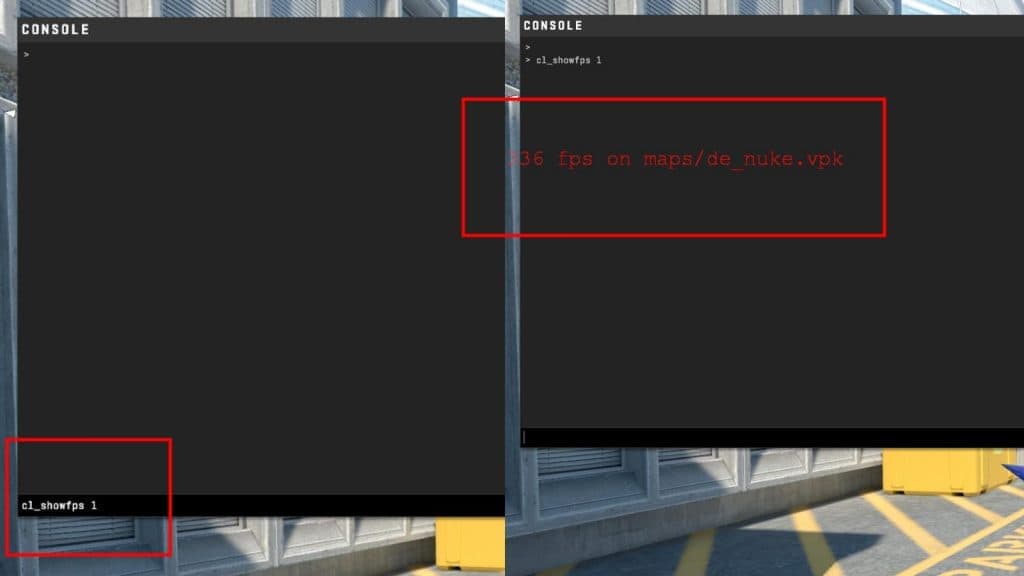
Найшвидший спосіб. Відкрий консоль (~ або ё) і введи команду:
- cl_showfps 0 — вимкнути лічильник
- cl_showfps 1 — показувати лише FPS (мінімальний вивід)
- cl_showfps 2 — FPS + згладжений FPS
- cl_showfps 3 — FPS + frame time (час кадру в мс)
- cl_showfps 4 — FPS + frame time + графік
- cl_showfps 5 — максимально докладний вивід: FPS, frame time, server tickrate, network data
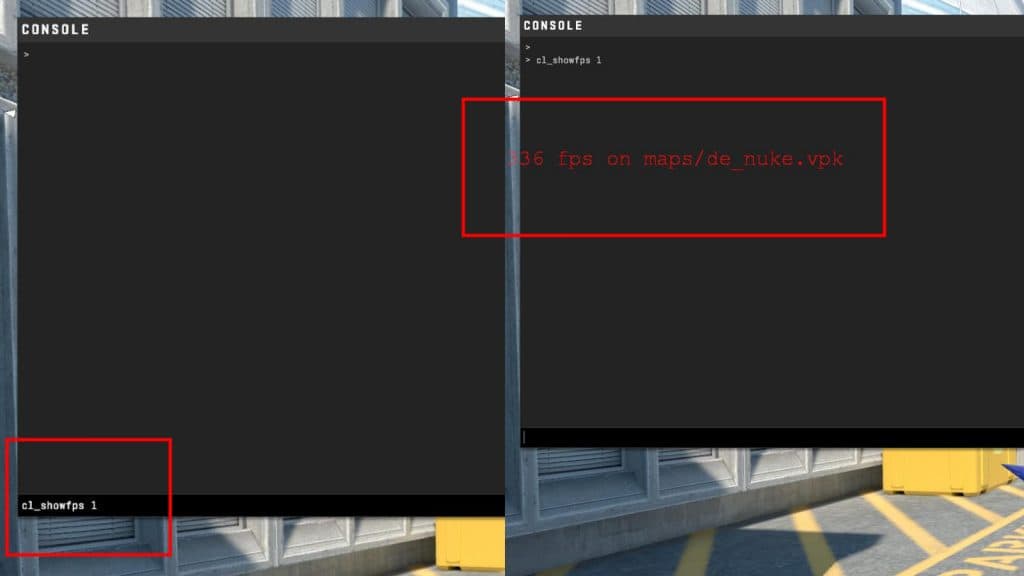
Лічильник з'явиться в лівому верхньому куті екрана. Щоб команда зберігалася між сесіями, додай її в autoexec.cfg:
- Шлях до файлу:
Steam\steamapps\common\Counter-Strike Global Offensive\game\csgo\cfg\autoexec.cfg - Додай рядок:
cl_showfps 1 - Збережи файл
За наступного запуску CS2 лічильник буде увімкнено автоматично.
Спосіб 2: налаштування Telemetry в CS2
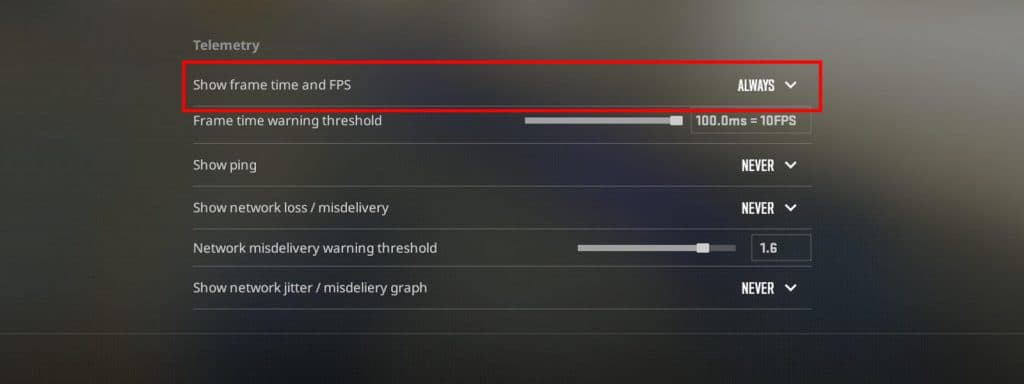
Вбудована опція в самій грі без консолі. Відкрий:
- Налаштування (шестерня) → вкладка Game
- Розділ Telemetry
- Параметр Show Frame Time and FPS → вибери Always
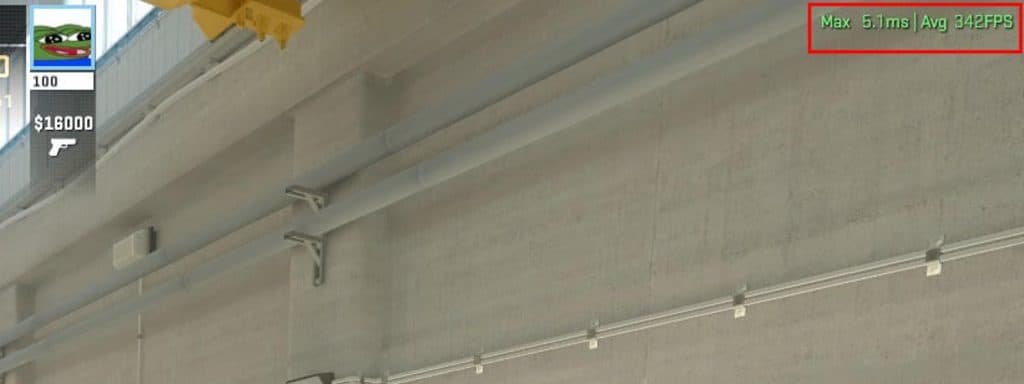
Результат — у правому верхньому куті з'явиться рядок на кшталт Max 5.1ms | Avg 342FPS. Це найінформативніший вбудований варіант: показує максимальне і середнє значення FPS, а не лише поточне миттєве.
Тут же в Telemetry доступні:
- Show Ping — пінг до сервера в мс
- Show Network Loss — відсоток втрати пакетів (важливо за нестабільного інтернету)
- Show Network Choke — «задушені» пакети через перевантаження мережі
Спосіб 3: Steam Overlay FPS counter
Працює в будь-якій грі, не лише в CS2. Налаштовується в Steam:
- Steam → Налаштування (лівий верхній кут)
- Розділ У грі (In-Game)
- Параметр Лічильник частоти кадрів у грі → вибери кут екрана
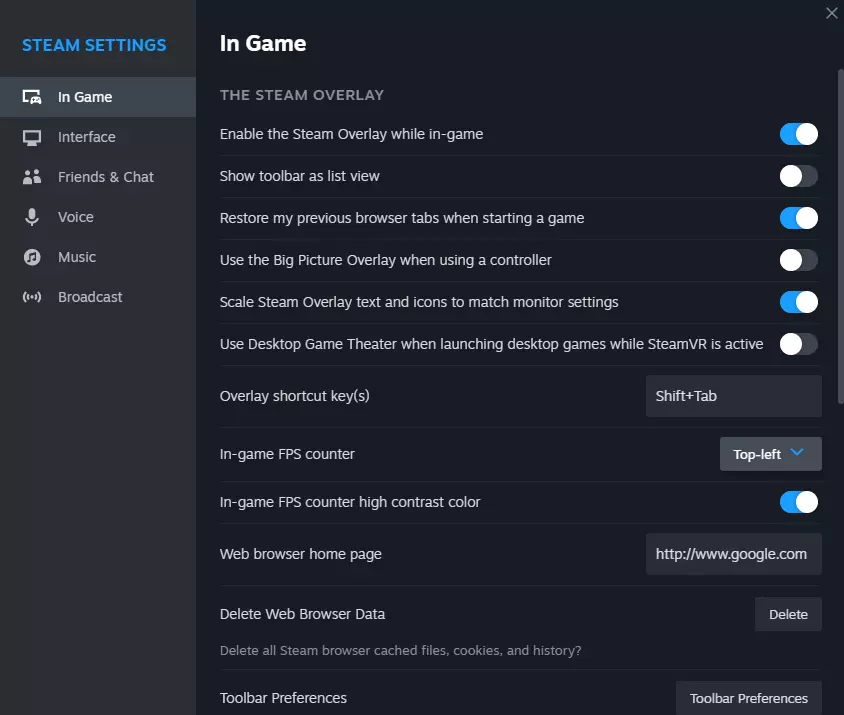
Steam Overlay відображає FPS цифрою у вибраному куті. Є опція висококонтрастний колір — робить лічильник яскраво-червоним, не губиться на будь-якому фоні. Мінус методу: Steam Overlay створює невеликий оверхед і може трохи впливати на FPS, особливо на слабких ПК.
Який спосіб вибрати
| Спосіб | Плюси | Мінуси |
|---|---|---|
| cl_showfps 1 | Швидко, мінімально, без оверхеда | Лише поточний FPS, не зберігається |
| cl_showfps 5 | Максимум даних: FPS, frame time, мережа | Захаращує екран, відволікає |
| Telemetry (Always) | Avg + Max FPS, вбудовано, без консолі | Лише FPS/frame time, не можна налаштувати позицію |
| Steam Overlay | Працює в усіх іграх, гнучка позиція | Невеликий оверхед |
Рекомендація: для звичайної гри — Telemetry Always або cl_showfps 1. Для діагностики просідань і проблем із мережею — cl_showfps 5 на час тесту, потім назад на 1.
Чому консоль може не відкриватися
Якщо консоль не відкривається натисканням ~ або ё — вона вимкнена в налаштуваннях:
- Налаштування → вкладка Game
- Розділ Game → Enable Developer Console → Yes
Після цього консоль відкриється тією ж клавішею. Можна перепризначити в розділі Keyboard/Mouse.
Побачив низький FPS? Підніми його за гайдом як підняти FPS у CS2. А якщо значення скачуть через мережу — перевір packet loss. Стабільний FPS найпростіше перевірити в дії — відкрий аім-тренажер і подивись на лічильник під навантаженням.
Великі новини CS2 — першими в нашому Telegram
Патчі, турніри, налаштування про — без води.