Як підняти FPS у CS2: повний гайд 2026
Налаштування графіки, консольні команди, launch options, Windows і NVIDIA/AMD — усе, що реально працює в CS2 у 2026. Плюс розбираємо міфи без приросту.
У CS2 FPS — це не про красиву картинку, це про конкурентну перевагу. За 60 FPS input lag становить ~16 мс, за 240 FPS — ~4 мс. Різниця відчутна в дуелях. При цьому багато «гайдів» з FPS тягнуть поради з епохи CS:GO, які в CS2 вже не працюють або працюють навпаки. Розбираємо, що реально дає приріст у 2026.
Налаштування графіки: що вимкнути в першу чергу
Найважчі для GPU налаштування в порядку спадання впливу на FPS:
| Налаштування | Рекомендація | Чому |
|---|---|---|
| Multisampling Anti-Aliasing | Off або 2x MSAA | Найдорожче налаштування. Off = максимум FPS. 2x — компроміс: нижче 2x ворогів не видно крізь ґрати на Vertigo |
| Global Shadow Quality | Low | Тіні біля ніг ворога видно навіть на Low. High навантажує GPU без конкурентної переваги |
| Ambient Occlusion | Disabled | Чиста косметика, навантажує GPU |
| Shader Detail | Low | Впливає на FPS, не впливає на читабельність |
| Particle Detail | Low | Вибухи красивіші, FPS нижчий |
| Texture Detail | Medium | Low погіршує читабельність текстур стін. Medium — оптимум |
| VSync | Off | Додає input lag. Вимикати завжди |
| Motion Blur | Off | Ускладнює трекінг і додає навантаження |
| FidelityFX Super Resolution | Disabled | Розмиває картинку при фліку |
| Boost Player Contrast | Enabled | Вороги помітніші — конкурентна перевага |
Display Mode: обов'язково Fullscreen, не Borderless Window. У Borderless Windows обробляє ввід і рендерить кадри через compositor — це зайві мілісекунди latency.
Консольні команди для приросту FPS
Відкрий консоль (клавіша ~) і встав порядково:
- fps_max 0 — знімає обмеження FPS. Альтернатива: fps_max 400 для 144Hz-моніторів (cap = refresh rate + 10 знижує навантаження на GPU без втрати плавності)
- mat_queue_mode 2 — вмикає використання всіх ядер CPU для рендера. Якщо з'явилися фризи, постав -1 (авто)
- r_dynamic 0 — вимикає динамічне освітлення від пострілів і вибухів
- cl_disable_ragdolls 1 — вимикає фізику реґдолів убитих, знижує навантаження на CPU
- cl_hide_avatar_images 1 — прибирає завантаження Steam-аватарок у скорборді
- vprof_off — вимикає профайлер продуктивності
- cl_showfps 1 — лічильник FPS. cl_showfps 2 додає min/avg/max для діагностики просідань
Усі команди можна додати в autoexec.cfg у папці CS2 — тоді вони застосовуються автоматично при кожному запуску. Шлях: Steam/steamapps/common/Counter-Strike Global Offensive/game/csgo/cfg/autoexec.cfg
Launch Options: що працює, що міф
Правою кнопкою по CS2 у Steam → Properties → Launch Options. Встав лише це:
-novid -high -nojoy +fps_max 0
- -novid — пропускає інтро Valve при запуску
- -high — підвищує пріоритет процесу CS2 у Windows. Інші застосунки отримують менше CPU-часу
- -nojoy — вимикає overhead від визначення джойстика/геймпада
- +fps_max 0 — дублює консольну команду, працює з першого запуску
Що не працює в CS2:
- -tickrate 128 — CS2 використовує sub-tick систему, команда повністю ігнорується. Пустушка з епохи CS:GO
- -threads X — бенчмарк показав: ручне вказання потоків або не дає ефекту, або погіршує 1% lows
- -vulkan — змішані результати, сильно залежить від GPU. Можеш протестувати на своєму залізі, але за замовчуванням не став
Важливе відкриття 2025: бенчмарк ThourCS2 показав, що на high-end ПК запуск без жодних launch options давав кращі 1% lows, ніж із -high і -threads. Якщо в тебе потужне залізо — спробуй прибрати все і порівняти FPS.
Windows: 6 налаштувань перед запуском CS2
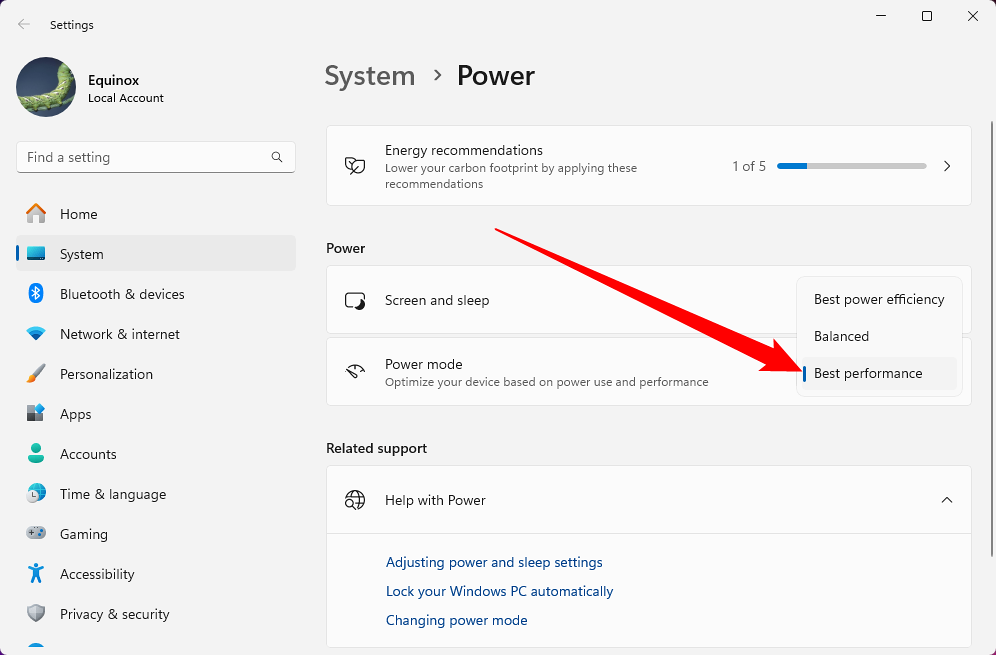
- High Performance Power Plan — Пошук → «Choose a power plan» → High Performance. На ноутбуках CPU і GPU працюють у режимі енергозбереження за замовчуванням
- Game Mode — Settings → Gaming → Game Mode → On. Windows пріоритизує ресурси для гри
- Hardware-Accelerated GPU Scheduling — Settings → Display → Graphics → Change default graphics settings → On. Знижує CPU overhead при передачі задач GPU
- Вимкнути Xbox Game Bar — Settings → Gaming → Xbox Game Bar → Off. Причина мікростатерів, навіть коли не використовується
- Fullscreen Optimizations — Знайди cs2.exe → ПКМ → Properties → Compatibility → постав галку «Disable fullscreen optimizations». Конфлікт із нативним Fullscreen CS2
- Visual Effects — Settings → System → About → Advanced system settings → Performance Settings → «Adjust for best performance». Прибирає анімації Windows, звільняє CPU
Додатково: Task Manager → Startup → вимкни Discord, браузери, OneDrive, хмарні сховища. Вони крутяться фоном і споживають RAM та CPU.
NVIDIA і AMD: ключові налаштування в панелі керування
Для NVIDIA (Control Panel → Manage 3D Settings → Program Settings → додай cs2.exe):
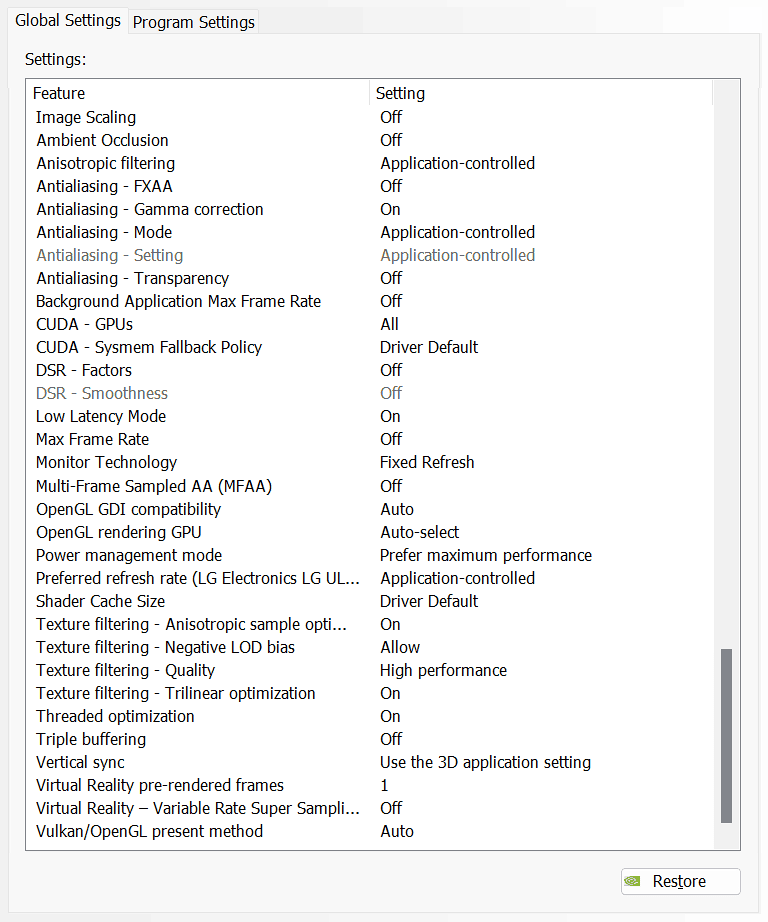
- Power Management Mode → Prefer Maximum Performance
- Low Latency Mode → On
- Vertical Sync → Off
- Texture Filtering – Quality → High Performance
- Antialiasing – FXAA → Off
- Ambient Occlusion → Off
- Triple Buffering → Off
Окремо в грі: увімкни NVIDIA Reflex Low Latency → On + Boost. На RTX 40-ї серії знижує input lag приблизно на 15 мс.
Для AMD (Radeon Software → Gaming → Global Graphics):
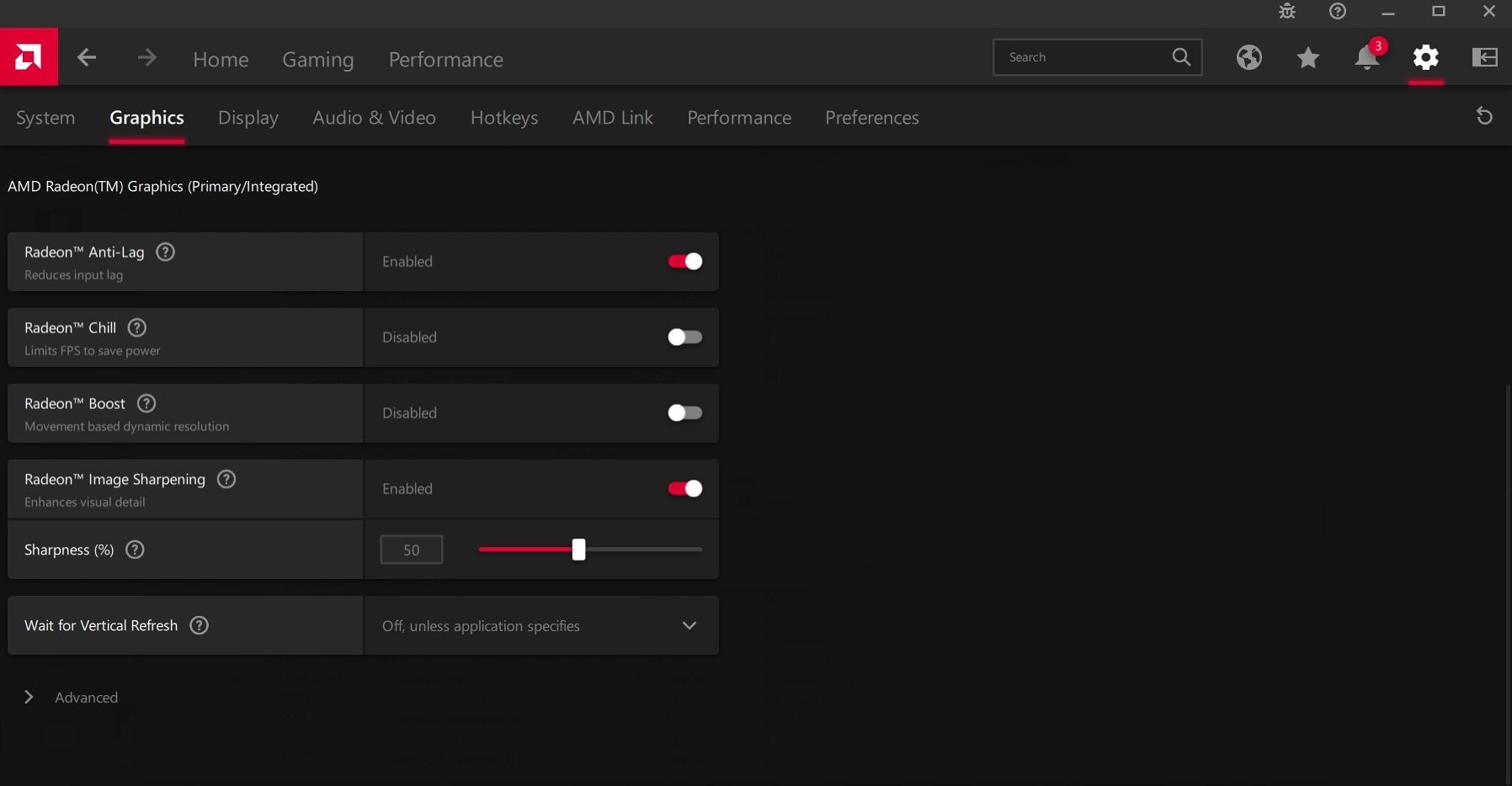
- AMD Anti-Lag 2 → Enabled (знижує input latency на 30–40% у GPU-heavy сценаріях)
- Radeon Chill → Disabled (створює змінний input lag)
- Radeon Boost → Disabled (розмиває картинку при фліку, ламає прицілювання)
- Texture Filtering Quality → Performance
- Surface Format Optimization → Enabled
Програмна оптимізація: фінальні штрихи
Оновлення драйверів GPU — найважливіше з цього розділу. Valve регулярно оптимізує CS2 під нові драйвери, і версія 2-річної давності може коштувати тобі 20–30% FPS. Для NVIDIA: завантаж Game Ready Driver (не Studio), для AMD — Adrenalin.
- Очисти temp-папки: Win + R → %temp% → видали все. Потім Win + R → temp → видали все
- Disk cleanup: Win + R → cleanmgr.exe → вибери системний диск → очисти
- Якщо CS2 на HDD — перенеси на SSD. HDD створює фризи при завантаженні текстур, SSD вирішує це повністю
- RAM: якщо 8 GB — розглянь апгрейд до 16 GB. CS2 + Discord + браузер легко займають 10–12 GB
Хочеш вичавити максимум із гри після оптимізації FPS? Читай гайд з прицілювання в CS2 — високий FPS розкриває потенціал лише разом із правильною механікою. Заразом перевір приціл: на низьких налаштуваннях графіки читабельність важливіша за красу — дивись коди прицілів про-гравців або збери свій у генераторі.
Великі новини CS2 — першими в нашому Telegram
Патчі, турніри, налаштування про — без води.