Як пофіксити краші в CS2: усі способи 2026
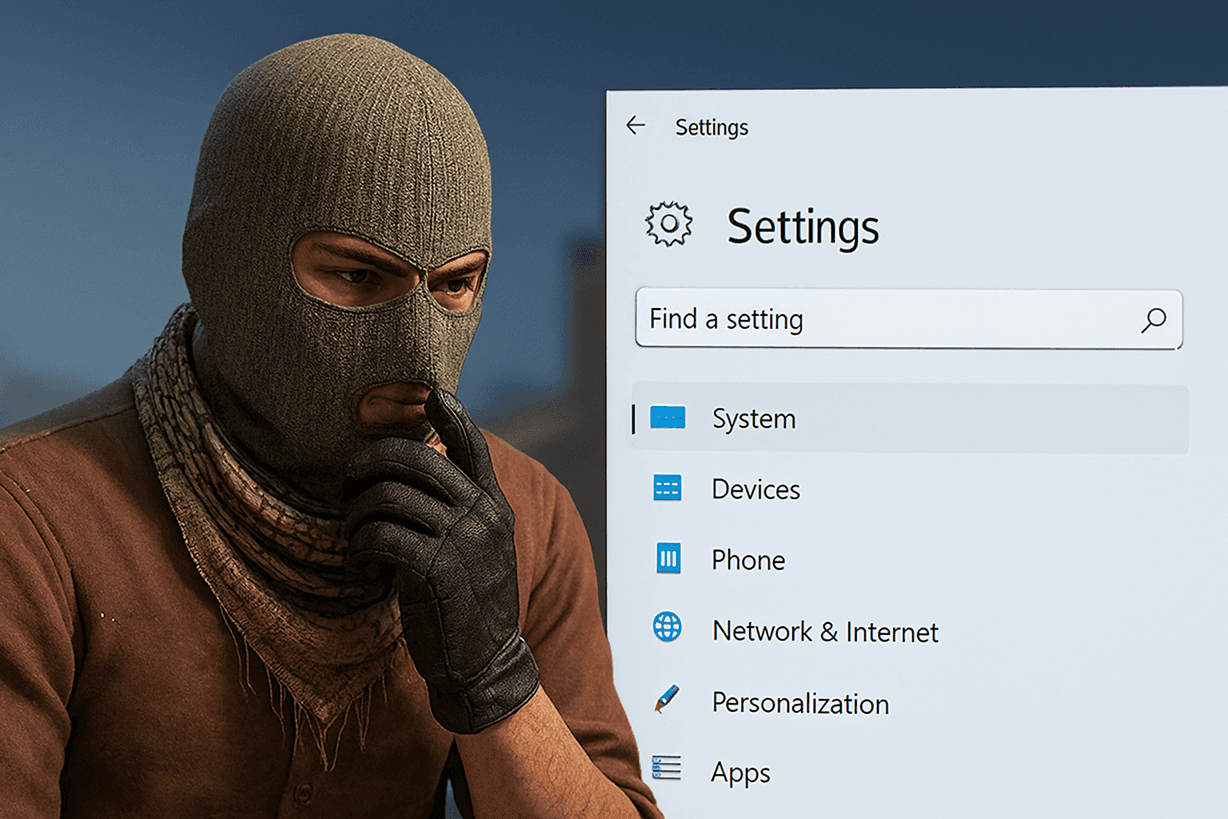
Краш при запуску, виліт у матчі, фриз екрана — 8 робочих способів полагодити краші CS2 з конкретними кроками для кожного.
CS2 падає при запуску, вилітає посеред матчу або намертво вішає екран — одна з найбільш дратівливих проблем. Причин багато: пошкоджені файли, застарілі драйвери, конфлікт overlays, битий shader cache. Розбираємо всі робочі способи по черзі — від простих до складних.
Спосіб 1: перевірка цілісності файлів (Verify)
Перше, що потрібно зробити за будь-якого краша. Займає 5–10 хвилин і виправляє пошкоджені або відсутні файли гри.
- Steam → Бібліотека
- Правою кнопкою на Counter-Strike 2 → Властивості
- Вкладка Встановлені файли
- Кнопка «Перевірити цілісність файлів гри»
Після завершення перезапусти CS2. Якщо допомогло — у файлах була помилка. Якщо ні — читай далі.
Спосіб 2: оновлення або перевстановлення драйвера GPU
Застарілий або конфліктний драйвер — одна з топ-3 причин крашів CS2.
NVIDIA — оновлення через GeForce Experience:
- Відкрий GeForce Experience → вкладка Drivers
- Натисни Download → Express Installation
NVIDIA — чиста установка через DDU (за стабільних крашів):
- Завантаж Display Driver Uninstaller (DDU) з guru3d.com
- Перезавантажся в Safe Mode (Win + R →
msconfig→ Boot → Safe boot) - Запусти DDU, вибери GPU → Clean and Restart
- Після перезавантаження встанови свіжий драйвер з nvidia.com
AMD: AMD Adrenalin → Drivers → Check for Updates → Install.
Якщо новий драйвер сам викликає краші — відкоти на попередній через Device Manager → Display Adapters → ПКМ на GPU → Properties → Driver → Roll Back Driver.
Спосіб 3: параметри запуску (Launch Options)
Деякі параметри запуску стабілізують CS2, інші — самі викликають краші.
- Steam → Бібліотека → CS2 → Властивості → вкладка Основні
- Поле Параметри запуску
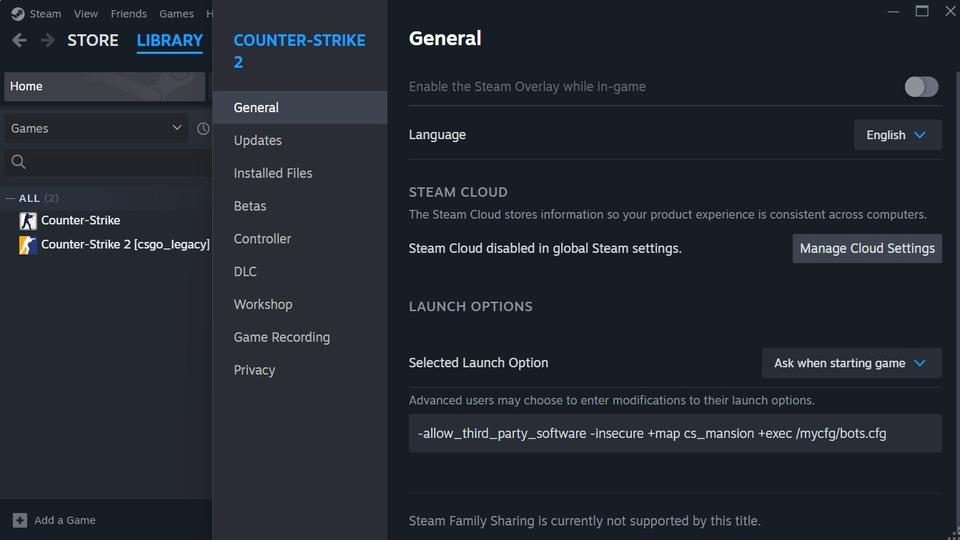
Додай для стабільності:
-novid— прибирає стартове відео (безпечно завжди)-nojoy— вимикає визначення джойстика-dx11— примусово DirectX 11 (стабільніше на старих NVIDIA)
Прибери, якщо вони є — можуть викликати краші:
-vulkan— нестабільний на багатьох конфігураціях, особливо NVIDIA+cl_forcepreload 1— застарів, викликає краші при завантаженні карти-threads X— ручне вказання потоків погіршує стабільність-dx12— офіційно не підтримується CS2
За крашів на запуску спробуй -safe — запустить CS2 з мінімальними налаштуваннями і скине конфіги графіки.
Спосіб 4: очищення shader cache
Битий кеш шейдерів — часта причина крашів після оновлень CS2.
Крок 1 — видали shader cache CS2:
- Шлях:
C:/Program Files (x86)/Steam/steamapps/shadercache/730 - Видали весь вміст папки (саму папку не чіпай)
Крок 2 — очисти DirectX Shader Cache через Windows:
- Win → пошук → Disk Cleanup
- Вибери диск C → знайди DirectX Shader Cache
- Постав галочку → OK
Крок 3 — кеш NVIDIA (cmd від адміністратора):
DEL /Q /F /S "%USERPROFILE%\AppData\LocalLow\NVIDIA\PerDriverVersion\DXCache\*"
Шейдери перезбираються автоматично за наступного запуску — перший старт буде довшим за звичайний.
Спосіб 5: вимкни всі overlays
Overlays — найнепомітніша і найчастіша причина крашів посеред матчу. Кожен overlay впроваджується в процес CS2 і може конфліктувати з рендером.
- Discord Overlay: Discord → Налаштування → Activity Privacy → вимкни «Enable Game Overlay»
- NVIDIA GeForce Experience: Налаштування → General → вимкни «In-Game Overlay»
- Steam Overlay: Steam → CS2 → Властивості → зняти галочку «Enable the Steam Overlay while in-game»
- Xbox Game Bar: Windows → Налаштування → Gaming → Xbox Game Bar → Off
- Інші: NZXT CAM, MSI Afterburner, Razer Cortex — закрий або вимкни overlay в кожному
Вимикай по одному, щоб знайти конкретного винуватця.
Спосіб 6: знизь навантаження в налаштуваннях графіки
Краші під навантаженням (на початку раунду, під час кидка гранати) часто означають перегрів GPU або нестабільний розгін. Зниження налаштувань — швидкий тест.
- Display Mode → Borderless Windowed (прибирає конфлікт fullscreen із DWM Windows)
- Global Shadow Quality, Model / Texture Detail → Low
- Multisampling Anti-Aliasing Mode → None
- NVIDIA Reflex Low Latency → On (без Boost знижує навантаження на GPU)
- Консольна команда:
fps_max 144(або за герцовкою монітора) — знімає пікове навантаження
Якщо після зниження налаштувань краші припинилися — проблема в перегріві. Перевір температури через HWiNFO64: GPU вище 85°C, CPU вище 90°C — потрібне чищення кулера або заміна термопасти.
Спосіб 7: скидання конфігураційних файлів CS2
Пошкоджені або застарілі конфіги викликають краші, особливо після великих патчів.
- Збережи копію свого autoexec.cfg (якщо є)
- Перейди:
C:\Program Files (x86)\Steam\steamapps\common\Counter-Strike Global Offensive\game\csgo\cfg - Видали всю папку cfg
- Steam → CS2 → Verify integrity of game files (папка перествориться автоматично)
Якщо Steam Cloud відновлює старі налаштування — тимчасово вимкни синхронізацію: CS2 → Властивості → General → зняти галочку «Keep games saves in the Steam Cloud».
Додатково — видали файли користувацьких налаштувань:
- Шлях:
C:/Program Files (x86)/Steam/userdata/{SteamID}/730/local/cfg/ - Видали:
cs2_video.txt,cs2_machine_convars.vcfg
Спосіб 8: Windows і залізо
XMP / EXPO (оперативна пам'ять):
Якщо в BIOS увімкнено XMP (Intel) або EXPO (AMD) — тимчасово вимкни і запусти RAM на базовій швидкості JEDEC. Якщо краші припинилися — XMP-профіль нестабільний на твоєму залізі. Потрібно або підняти напругу DRAM у BIOS, або скоригувати таймінги.
Вимкнення Fullscreen Optimizations:
- Знайди
cs2.exe:…\Steam\steamapps\common\Counter-Strike Global Offensive\game\bin\win64\cs2.exe - ПКМ → Властивості → вкладка Compatibility
- Постав галочку «Disable fullscreen optimizations» → Apply
Перевстановлення Visual C++ Redistributables:
- Windows → Налаштування → Застосунки → знайди всі Microsoft Visual C++ Redistributable 2015–2022 (x86 і x64)
- Для кожного: Змінити → Repair
- Якщо Repair не допомагає — видали всі, завантаж свіжі з Microsoft і встанови заново
- Перезавантаж ПК
Якщо нічого не допомогло: відомі баги Valve
Іноді краші — це баг на боці Valve, а не твого заліза:
- Premier Mode фриз / BSOD — задокументований баг: deadlock між fullscreen exclusive renderer і DWM Windows. Обхідний шлях — режим Borderless Window у налаштуваннях CS2.
- Краші після патча — Valve регулярно випускає hotfix того ж дня. Перевір Steam News для CS2 на наявність виправлення і онови гру.
- Краші лише на конкретній карті — видали її workshop-кеш:
C:/Program Files (x86)/Steam/steamapps/workshop/content/730/
Якщо жоден спосіб не допоміг — напиши в Steam Support із доданим crash dump. Файл дампа лежить у: C:/Users/{Username}/AppData/Local/Temp/dumps/
Якщо гра не крашиться, а просто гальмує — дивись як підняти FPS у CS2. А за розривів з'єднання допоможе гайд як пофіксити packet loss. Коли гра перестала вилітати, саме час зайнятися налаштуваннями: сенса й приціли профі зібрані в базі налаштувань.
Великі новини CS2 — першими в нашому Telegram
Патчі, турніри, налаштування про — без води.