Как поднять FPS в CS2: полный гайд 2026
Настройки графики, консольные команды, launch options, Windows и NVIDIA/AMD — всё что реально работает в CS2 в 2026. Плюс разбираем мифы которые не дают прироста.
В CS2 FPS — это не про красивую картинку, это про конкурентное преимущество. При 60 FPS input lag составляет ~16 мс, при 240 FPS — ~4 мс. Разница ощутима в дуэлях. При этом многие «гайды» по FPS тянут советы из эпохи CS:GO, которые в CS2 уже не работают или работают наоборот. Разбираем что реально даёт прирост в 2026.
Настройки графики: что отключить в первую очередь
Самые тяжёлые для GPU настройки в порядке убывания влияния на FPS:
| Настройка | Рекомендация | Почему |
|---|---|---|
| Multisampling Anti-Aliasing | Off или 2x MSAA | Самая дорогая настройка. Off = максимум FPS. 2x — компромисс: ниже 2x враги не видны через решётки на Vertigo |
| Global Shadow Quality | Low | Тени у ног врага видны даже на Low. High нагружает GPU без конкурентного преимущества |
| Ambient Occlusion | Disabled | Чисто косметика, нагружает GPU |
| Shader Detail | Low | Влияет на FPS, не влияет на читаемость |
| Particle Detail | Low | Взрывы красивее, FPS ниже |
| Texture Detail | Medium | Low ухудшает читаемость текстур стен. Medium — оптимум |
| VSync | Off | Добавляет input lag. Выключить всегда |
| Motion Blur | Off | Затрудняет трекинг и добавляет нагрузку |
| FidelityFX Super Resolution | Disabled | Размывает картинку при флике |
| Boost Player Contrast | Enabled | Враги заметнее — конкурентное преимущество |
Display Mode: обязательно Fullscreen, не Borderless Window. В Borderless Windows обрабатывает ввод и рендерит кадры через compositor — это лишние миллисекунды latency.
Консольные команды для прироста FPS
Открой консоль (клавиша ~) и вставь построчно:
- fps_max 0 — снимает ограничение FPS. Альтернатива: fps_max 400 для 144Hz-мониторов (cap = refresh rate + 10 снижает нагрузку на GPU без потери плавности)
- mat_queue_mode 2 — включает использование всех ядер CPU для рендера. Если появились фризы, поставь -1 (авто)
- r_dynamic 0 — отключает динамическое освещение от выстрелов и взрывов
- cl_disable_ragdolls 1 — отключает физику рэгдоллов убитых, снижает нагрузку на CPU
- cl_hide_avatar_images 1 — убирает загрузку Steam-аватарок в скорборде
- vprof_off — отключает профайлер производительности
- cl_showfps 1 — счётчик FPS. cl_showfps 2 добавляет min/avg/max для диагностики просадок
Все команды можно добавить в autoexec.cfg в папке CS2 — тогда они применяются автоматически при каждом запуске. Путь: Steam/steamapps/common/Counter-Strike Global Offensive/game/csgo/cfg/autoexec.cfg
Launch Options: что работает, что миф
Правой кнопкой по CS2 в Steam → Properties → Launch Options. Вставь только это:
-novid -high -nojoy +fps_max 0
- -novid — пропускает интро Valve при запуске
- -high — повышает приоритет процесса CS2 в Windows. Другие приложения получают меньше CPU-времени
- -nojoy — отключает overhead от определения джойстика/геймпада
- +fps_max 0 — дублирует консольную команду, работает с первого запуска
Что не работает в CS2:
- -tickrate 128 — CS2 использует sub-tick систему, команда полностью игнорируется. Пустышка из эпохи CS:GO
- -threads X — бенчмарк показал: ручное указание потоков либо не даёт эффекта, либо ухудшает 1% lows
- -vulkan — смешанные результаты, сильно зависит от GPU. Можешь протестировать на своём железе, но по умолчанию не ставь
Важное открытие 2025: бенчмарк ThourCS2 показал, что на high-end ПК запуск без каких-либо launch options давал лучшие 1% lows, чем с -high и -threads. Если у тебя мощное железо — попробуй убрать всё и сравнить FPS.
Windows: 6 настроек перед запуском CS2
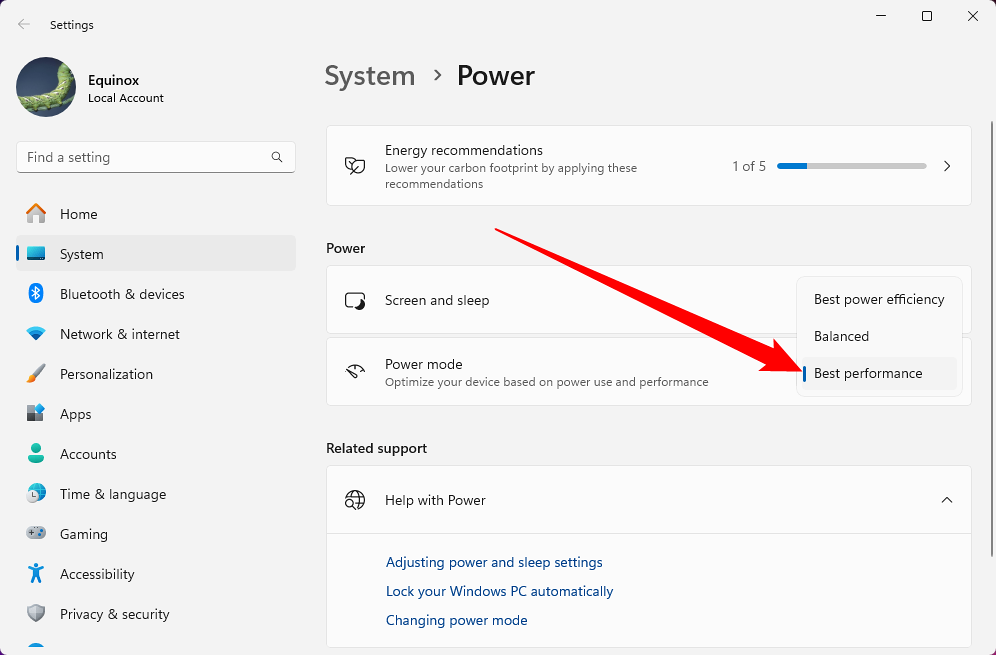
- High Performance Power Plan — Поиск → «Choose a power plan» → High Performance. На ноутбуках CPU и GPU работают в режиме энергосбережения по умолчанию
- Game Mode — Settings → Gaming → Game Mode → On. Windows приоритизирует ресурсы для игры
- Hardware-Accelerated GPU Scheduling — Settings → Display → Graphics → Change default graphics settings → On. Снижает CPU overhead при передаче задач GPU
- Отключить Xbox Game Bar — Settings → Gaming → Xbox Game Bar → Off. Причина микростаттеров даже когда не используется
- Fullscreen Optimizations — Найди cs2.exe → ПКМ → Properties → Compatibility → поставь галку «Disable fullscreen optimizations». Конфликт с нативным Fullscreen CS2
- Visual Effects — Settings → System → About → Advanced system settings → Performance Settings → «Adjust for best performance». Убирает анимации Windows, освобождает CPU
Дополнительно: Task Manager → Startup → отключи Discord, браузеры, OneDrive, облачные хранилища. Они крутятся фоном и потребляют RAM и CPU.
NVIDIA и AMD: ключевые настройки в панели управления
Для NVIDIA (Control Panel → Manage 3D Settings → Program Settings → добавь cs2.exe):
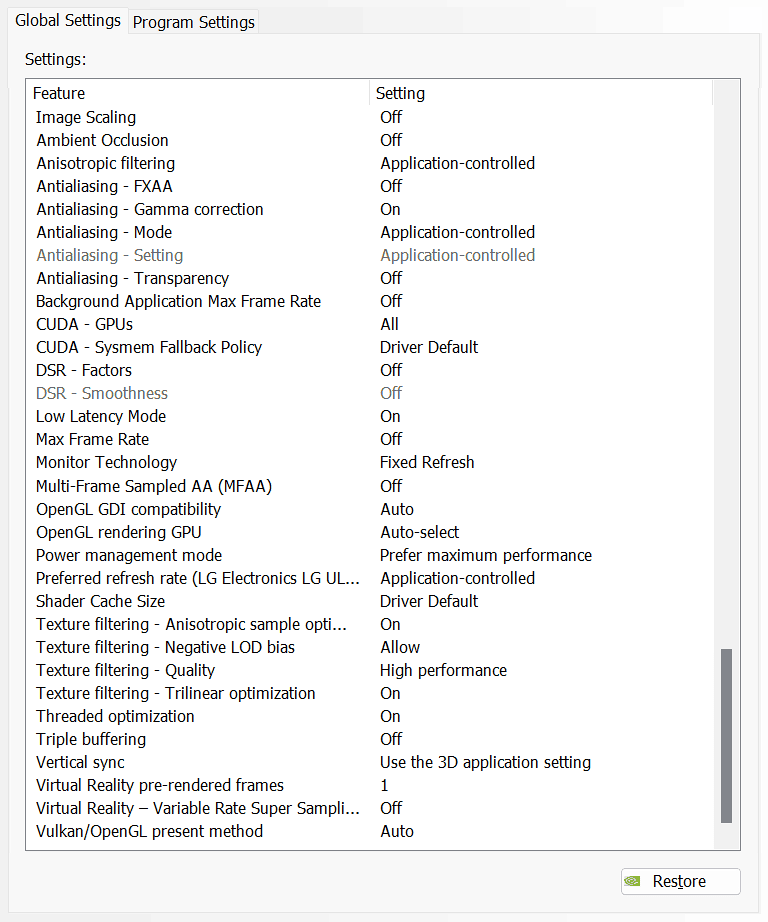
- Power Management Mode → Prefer Maximum Performance
- Low Latency Mode → On
- Vertical Sync → Off
- Texture Filtering – Quality → High Performance
- Antialiasing – FXAA → Off
- Ambient Occlusion → Off
- Triple Buffering → Off
Отдельно в игре: включи NVIDIA Reflex Low Latency → On + Boost. На RTX 40-й серии снижает input lag примерно на 15 мс.
Для AMD (Radeon Software → Gaming → Global Graphics):
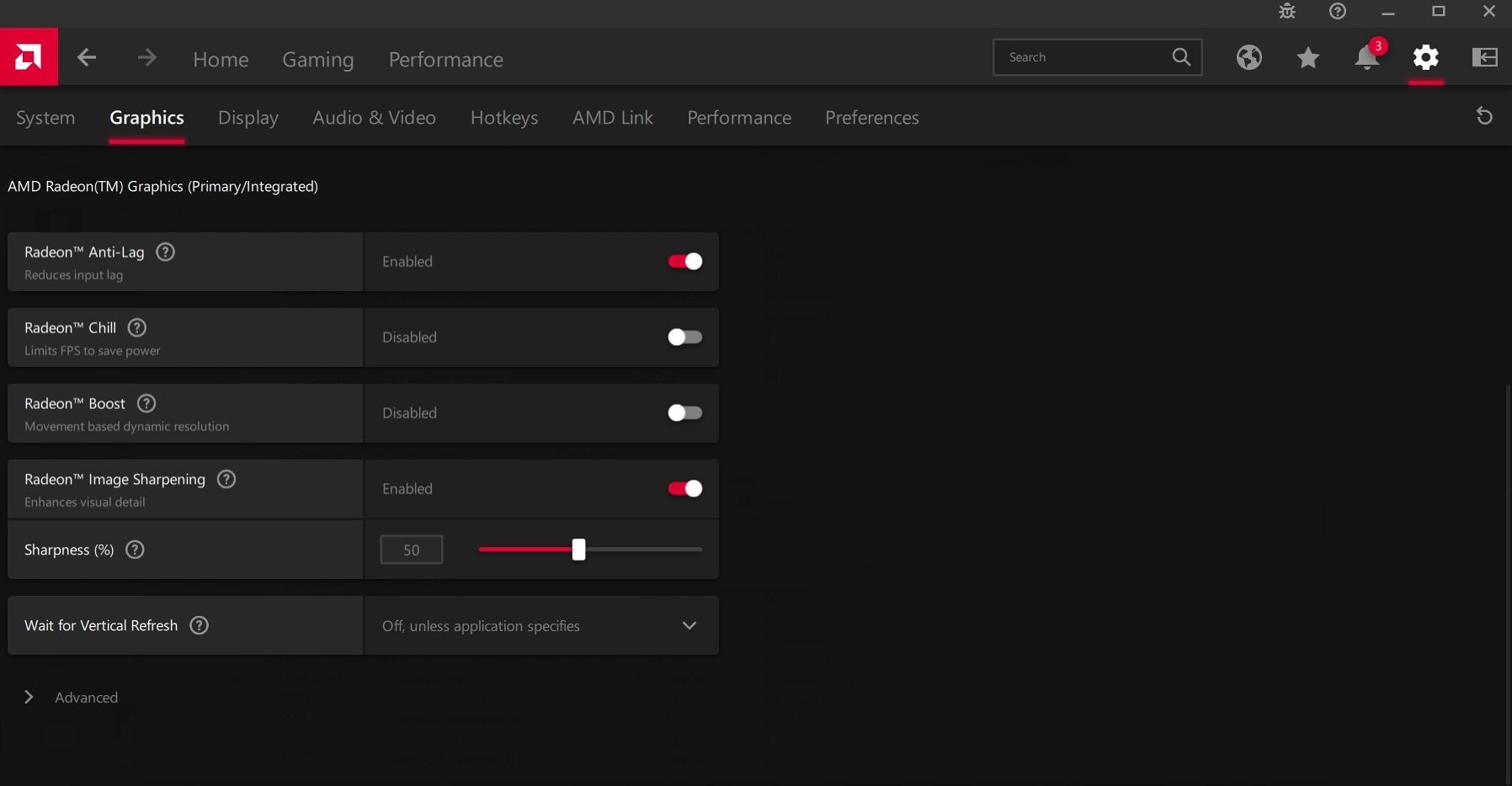
- AMD Anti-Lag 2 → Enabled (снижает input latency на 30–40% в GPU-heavy сценариях)
- Radeon Chill → Disabled (создаёт переменный input lag)
- Radeon Boost → Disabled (размывает картинку при флике, ломает прицеливание)
- Texture Filtering Quality → Performance
- Surface Format Optimization → Enabled
Программная оптимизация: финальные штрихи
Обновление драйверов GPU — самое важное из этого раздела. Valve регулярно оптимизирует CS2 под новые драйверы, и версия 2-летней давности может стоить тебе 20–30% FPS. Для NVIDIA: скачай Game Ready Driver (не Studio), для AMD — Adrenalin.
- Очисти temp-папки: Win + R → %temp% → удали всё. Потом Win + R → temp → удали всё
- Disk cleanup: Win + R → cleanmgr.exe → выбери системный диск → очисти
- Если CS2 на HDD — перенеси на SSD. HDD создаёт фризы при загрузке текстур, SSD решает это полностью
- RAM: если 8 GB — рассмотри апгрейд до 16 GB. CS2 + Discord + браузер легко занимают 10–12 GB
Хочешь выжать максимум из игры после оптимизации FPS? Читай гайд по прицеливанию в CS2 — высокий FPS раскрывает потенциал только вместе с правильной механикой.
Крупные новости CS2 — первыми в нашем Telegram
Патчи, турниры, настройки про — без воды.