Как включить показ FPS в CS2: все способы 2026
Команда cl_showfps, настройки Telemetry, Steam Overlay — разбираем все способы показать счётчик FPS в CS2 с объяснением каждого значения.
Знать свой FPS в CS2 — базовая необходимость для любого игрока. Без этого невозможно диагностировать просадки, проверить работу настроек графики или понять, почему игра вдруг начала «лагать». В CS2 есть три независимых способа вывести счётчик FPS — от встроенной консоли до Steam Overlay.
Способ 1: консольная команда cl_showfps
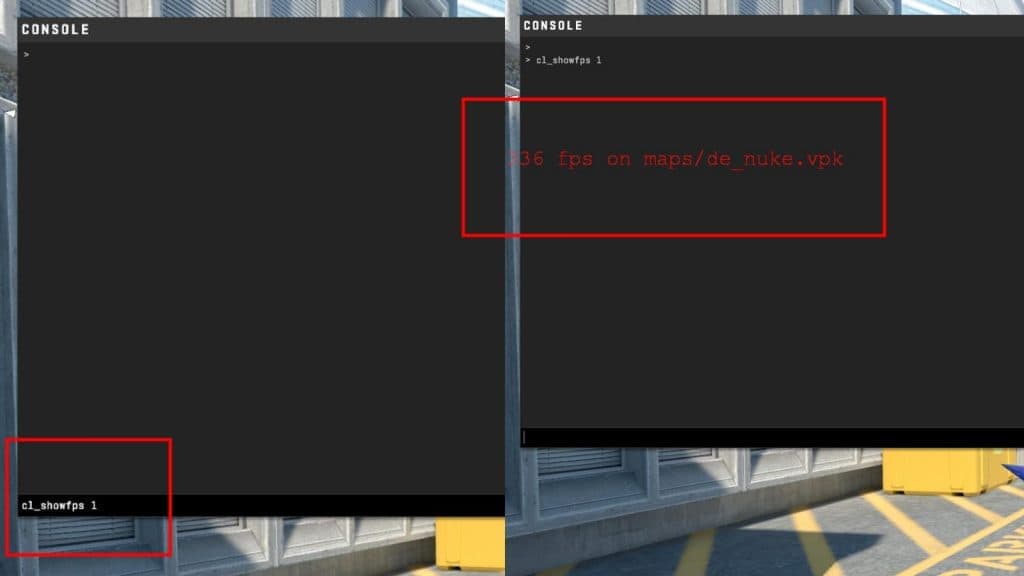
Самый быстрый способ. Открой консоль (~ или ё) и введи команду:
- cl_showfps 0 — выключить счётчик
- cl_showfps 1 — показывать только FPS (минимальный вывод)
- cl_showfps 2 — FPS + сглаженный FPS
- cl_showfps 3 — FPS + frame time (время кадра в мс)
- cl_showfps 4 — FPS + frame time + график
- cl_showfps 5 — максимально подробный вывод: FPS, frame time, server tickrate, network data
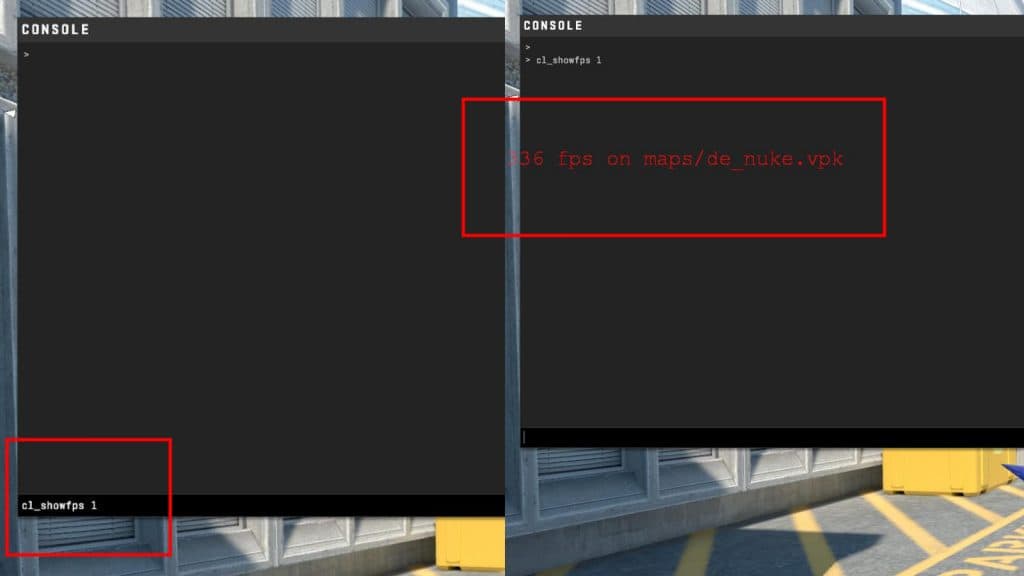
Счётчик появится в левом верхнем углу экрана. Чтобы команда сохранялась между сессиями, добавь её в autoexec.cfg:
- Путь к файлу:
SteamsteamappscommonCounter-Strike Global Offensivegamecsgocfgautoexec.cfg - Добавь строку:
cl_showfps 1 - Сохрани файл
При следующем запуске CS2 счётчик будет включён автоматически.
Способ 2: настройки Telemetry в CS2
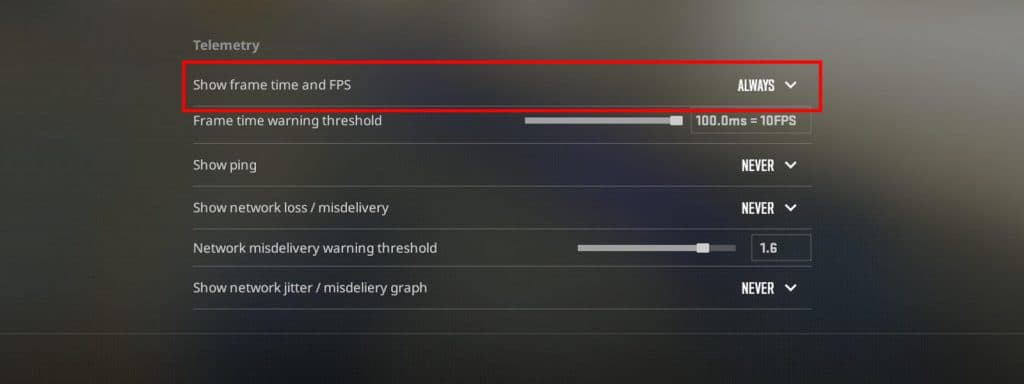
Встроенная опция в самой игре без консоли. Открой:
- Настройки (шестерёнка) → вкладка Game
- Раздел Telemetry
- Параметр Show Frame Time and FPS → выбери Always
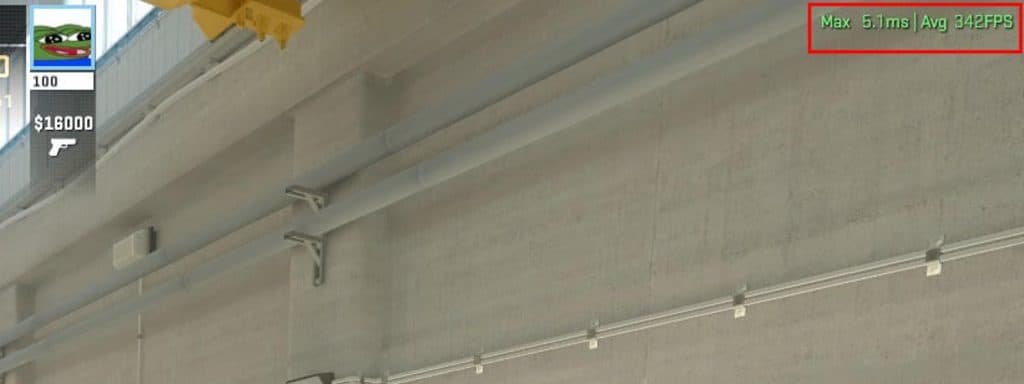
Результат — в правом верхнем углу появится строка вида Max 5.1ms | Avg 342FPS. Это самый информативный встроенный вариант: показывает максимальное и среднее значения FPS, а не только текущее мгновенное значение.
Здесь же в Telemetry доступны:
- Show Ping — пинг до сервера в мс
- Show Network Loss — процент потери пакетов (важно при нестабильном интернете)
- Show Network Choke — «задушенные» пакеты из-за перегрузки сети
Способ 3: Steam Overlay FPS counter
Работает в любой игре, не только в CS2. Настраивается в Steam:
- Steam → Настройки (левый верхний угол)
- Раздел В игре (In-Game)
- Параметр Счётчик частоты кадров в игре → выбери угол экрана
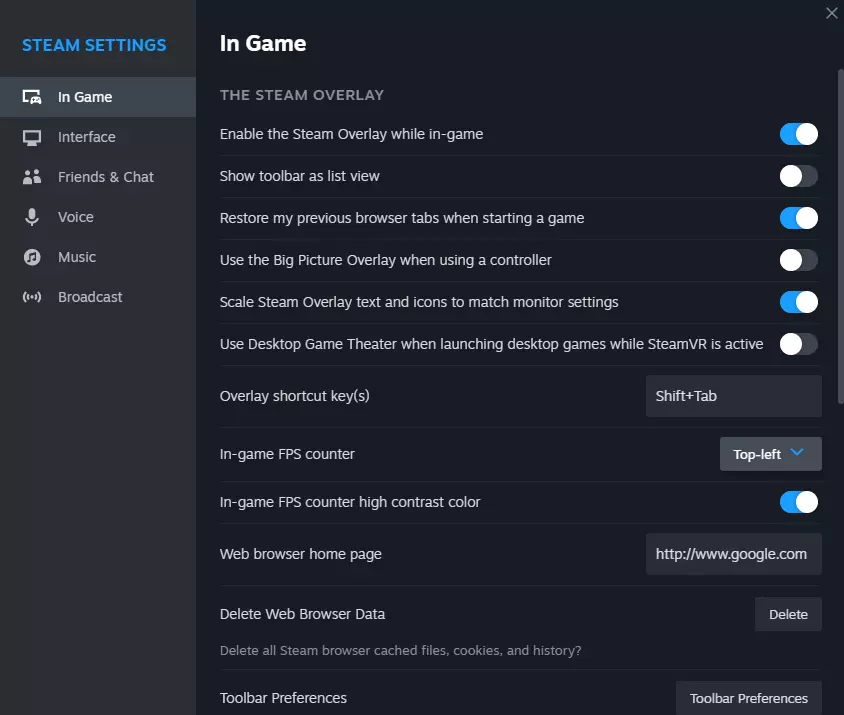
Steam Overlay отображает FPS цифрой в выбранном углу. Есть опция высококонтрастный цвет — делает счётчик ярко-красным, не теряется на любом фоне. Минус метода: Steam Overlay создаёт небольшой оверхед и может слегка влиять на FPS, особенно на слабых ПК.
Какой способ выбрать
| Способ | Плюсы | Минусы |
|---|---|---|
| cl_showfps 1 | Быстро, минимально, без оверхеда | Только текущий FPS, не сохраняется |
| cl_showfps 5 | Максимум данных: FPS, frame time, сеть | Загромождает экран, отвлекает |
| Telemetry (Always) | Avg + Max FPS, встроено, без консоли | Только FPS/frame time, нельзя настроить позицию |
| Steam Overlay | Работает во всех играх, гибкая позиция | Небольшой оверхед |
Рекомендация: для обычной игры — Telemetry Always или cl_showfps 1. Для диагностики просадок и проблем с сетью — cl_showfps 5 на время теста, потом обратно на 1.
Почему консоль может не открываться
Если консоль не открывается по нажатию ~ или ё — она выключена в настройках:
- Настройки → вкладка Game
- Раздел Game → Enable Developer Console → Yes
После этого консоль откроется той же клавишей. Можно переназначить в разделе Keyboard/Mouse.
Увидел низкий FPS? Подними его по гайду как поднять FPS в CS2. А если значения скачут из-за сети — проверь packet loss.